Anleitung
So erstellst du mit meinKuvert persönliche Serienbriefe: Adressliste einlesen, Brief einmal gestalten, für jeden Empfänger drucken oder als PDF speichern.
Überblick
meinKuvert besteht aus zwei Bereichen, die du oben in der Leiste umschaltest:
- Adressen: Hier liest du deine Adressliste ein (CSV-Datei). Das Programm erkennt Name, Anschrift und Termin und zeigt alles als saubere Liste.
- Serienbrief: Hier gestaltest du deinen Brief und druckst ihn für alle oder ausgewählte Empfänger.
Der Weg zum fertigen Brief in Kurzform:
- Registrieren, vom Administrator freischalten lassen und anmelden.
- Im Assistenten deine Absenderangaben eintragen (einmalig).
- Adressliste in Blumer als CSV exportieren und hier einlesen.
- Vorlage anpassen (oder die globale Vorlage direkt nutzen).
- Mit „Vorschau mit echten Daten“ prüfen und drucken oder als PDF speichern.
Konto und Anmeldung
Registrieren
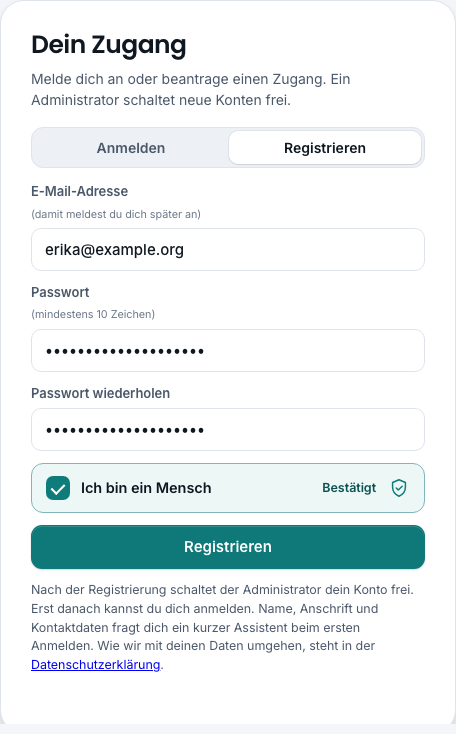
- Öffne die Startseite und wähle Registrieren.
- Gib deine E-Mail-Adresse ein. Sie ist zugleich dein Anmeldename.
- Wähle ein Passwort mit mindestens 10 Zeichen (nicht zu einfach, nicht deine E-Mail-Adresse) und wiederhole es.
- Setze das Häkchen bei „Ich bin ein Mensch“. Das dauert meist weniger als eine Sekunde; danach steht dort „Bestätigt“.
- Klicke auf Registrieren.
Anmelden und Abmelden
Gib E-Mail und Passwort ein. Mit „Angemeldet bleiben“ bleibst du bis zu 14 Tage angemeldet — nutze das nur auf deinen eigenen Geräten. Rechts oben in der Leiste meldest du dich mit Abmelden ab. Dabei werden deine eingelesenen Adressen aus dem Browser gelöscht.
Passwort vergessen?
Es gibt keine automatische Mail. Wende dich an den Administrator: Er vergibt dir ein Einmal-Passwort. Damit meldest du dich an und wirst sofort aufgefordert, ein neues, eigenes Passwort festzulegen.
Deine Angaben (Assistent)
Beim ersten Anmelden führt dich ein kurzer Assistent durch fünf Schritte: Person (Vorname, Nachname, Firma), Anschrift, Kontakt (Telefon, E-Mail, Webseite/Online-Shop), Bankverbindung und PayPal. Pflicht sind nur Name und Anschrift, alles andere ist freiwillig.
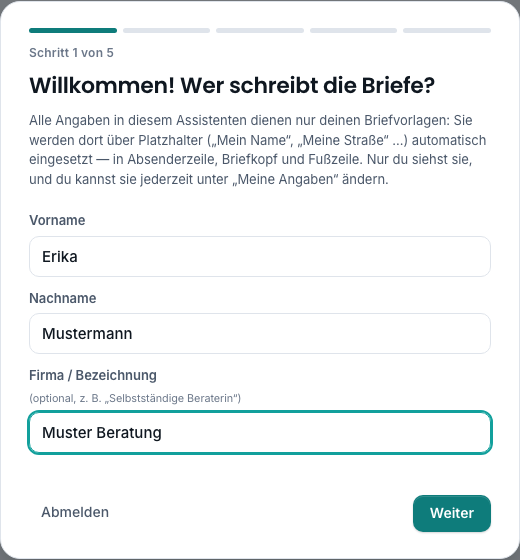
Diese Angaben setzt die Vorlage automatisch in jeden deiner Briefe ein (Absenderzeile, Briefkopf, Fußzeile) — über die Platzhalter „Meine Angaben“. Nur du siehst sie. Später änderst du alles über Meine Angaben in der oberen Leiste.
Adressen einlesen
Schritt 1: Liste in Blumer exportieren
- Melde dich in Blumer an und klicke links im Menü auf PARTYS/EVK.
- Wähle oben den Reiter Finden erst statt.
- Stelle bei Einträge (voreingestellt sind 25) auf Alle. Sonst enthält die Datei nur die ersten 25 Partys. Auf Wunsch kannst du vorher nach Event oder Jahr filtern.
- Klicke auf CSV. Die Datei wird auf deinen Computer heruntergeladen.
Schritt 2: Datei hier hochladen
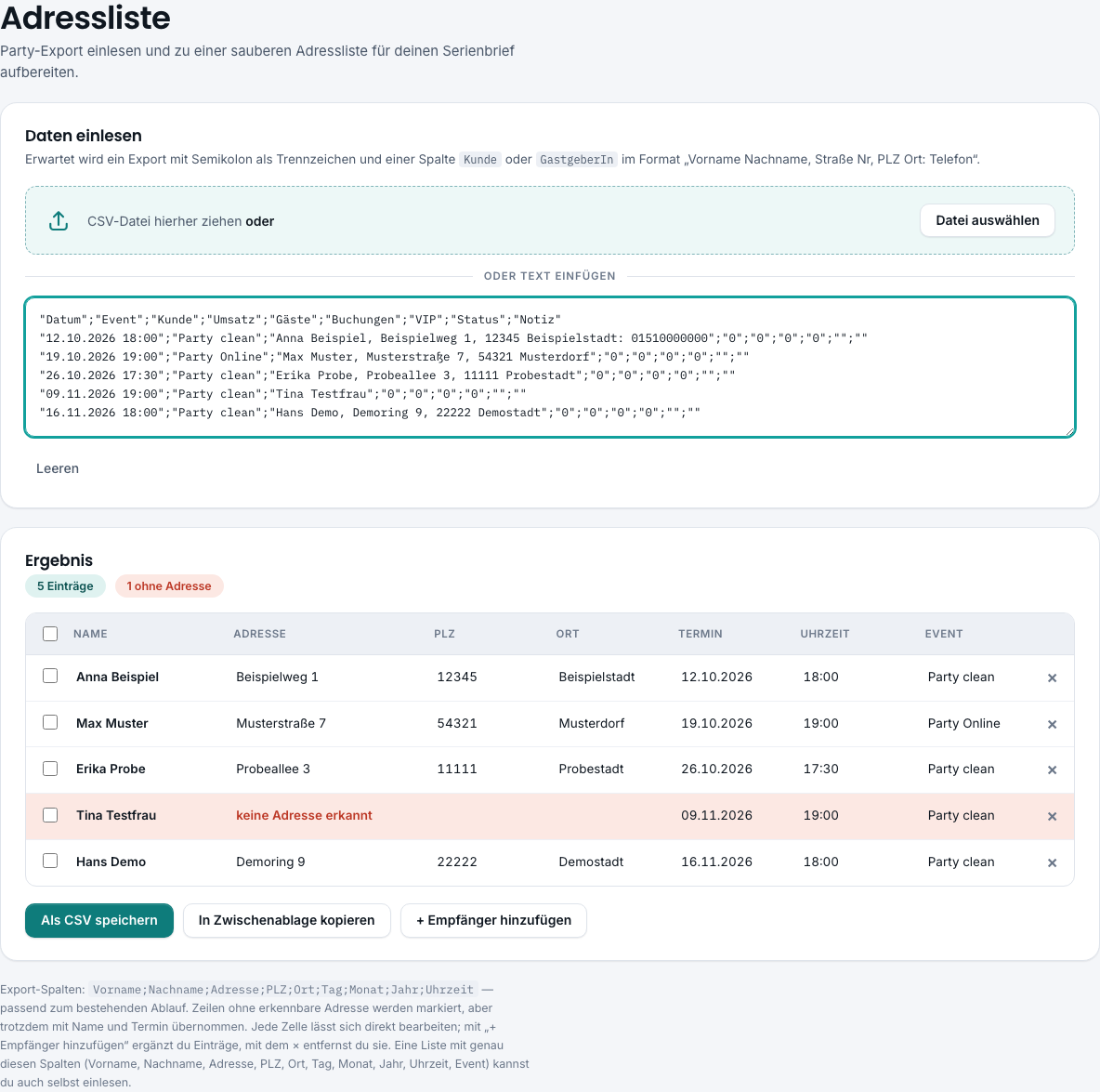
Wechsle in den Bereich Adressen. Dort hast du zwei Möglichkeiten: die CSV-Datei per Datei auswählen laden oder in das Feld ziehen — oder den Inhalt einfach in das Textfeld einfügen.
Welches Format erwartet wird
- Eine Textdatei mit Semikolon als Trennzeichen und einer Kopfzeile.
- Pflicht ist die Spalte
Kunde(oderGastgeberIn). Der Inhalt hat die FormVorname Nachname, Straße Nr, PLZ Ort: Telefon. Die Telefonnummer ist optional. - Optional:
Datumim FormatTT.MM.JJJJ HH:MM(zum Beispiel12.10.2026 18:00) undEvent(oderVeranstaltung). - Weitere Spalten werden ignoriert.
- Alternativ geht auch eine Liste mit den Spalten
Vorname,Nachname,Adresse(oderStraße),PLZ,Ort,Tag,Monat(als Zahl oder Name),Jahr,Uhrzeit,Event— genau so, wie „Als CSV speichern“ sie schreibt. Praktisch, wenn du deine Adressen selbst in Excel pflegst.
Sobald du etwas einliest, erscheint das Ergebnis: Name, Adresse, PLZ, Ort, Termin, Uhrzeit und Event. Einträge, bei denen keine Adresse erkannt wurde, sind rot markiert, bleiben aber in der Liste (mit Name und Termin).
- Als CSV speichern lädt die aufbereitete Liste herunter (Spalten: Vorname, Nachname, Adresse, PLZ, Ort, Tag, Monat, Jahr, Uhrzeit, Event).
- In Zwischenablage kopieren kopiert dieselbe Liste, zum Einfügen in Excel oder Numbers.
- Beim ersten Öffnen stehen Beispieldaten im Feld; einfach überschreiben oder mit „Leeren“ löschen.
Einträge korrigieren und ergänzen
Die Ergebnisliste ist direkt bearbeitbar — du musst nicht zurück in die Quelldatei:
- Zelle anklicken und ändern: Name, Adresse, PLZ, Ort, Termin, Uhrzeit und Event. Enter oder Tab übernimmt die Änderung, Esc verwirft sie. Der Name wird beim ersten Leerzeichen in Vor- und Nachname geteilt.
- Termin als
TT.MM.JJJJ(zum Beispiel12.10.2026), Uhrzeit alsHH:MM. Bei einer falschen Eingabe erscheint ein Hinweis, und der alte Wert bleibt. - + Empfänger hinzufügen legt eine neue Zeile an; der Cursor steht schon im Namensfeld.
- Das × am Zeilenende entfernt einen Eintrag. Direkt danach kannst du das mit „Rückgängig“ zurücknehmen.
Das Textfeld oben enthält nach einer Änderung die bearbeitete Liste in sauberer Form. Sie bleibt im Tab erhalten, lässt sich mit „Als CSV speichern“ sichern und später wieder einlesen.
Brief gestalten
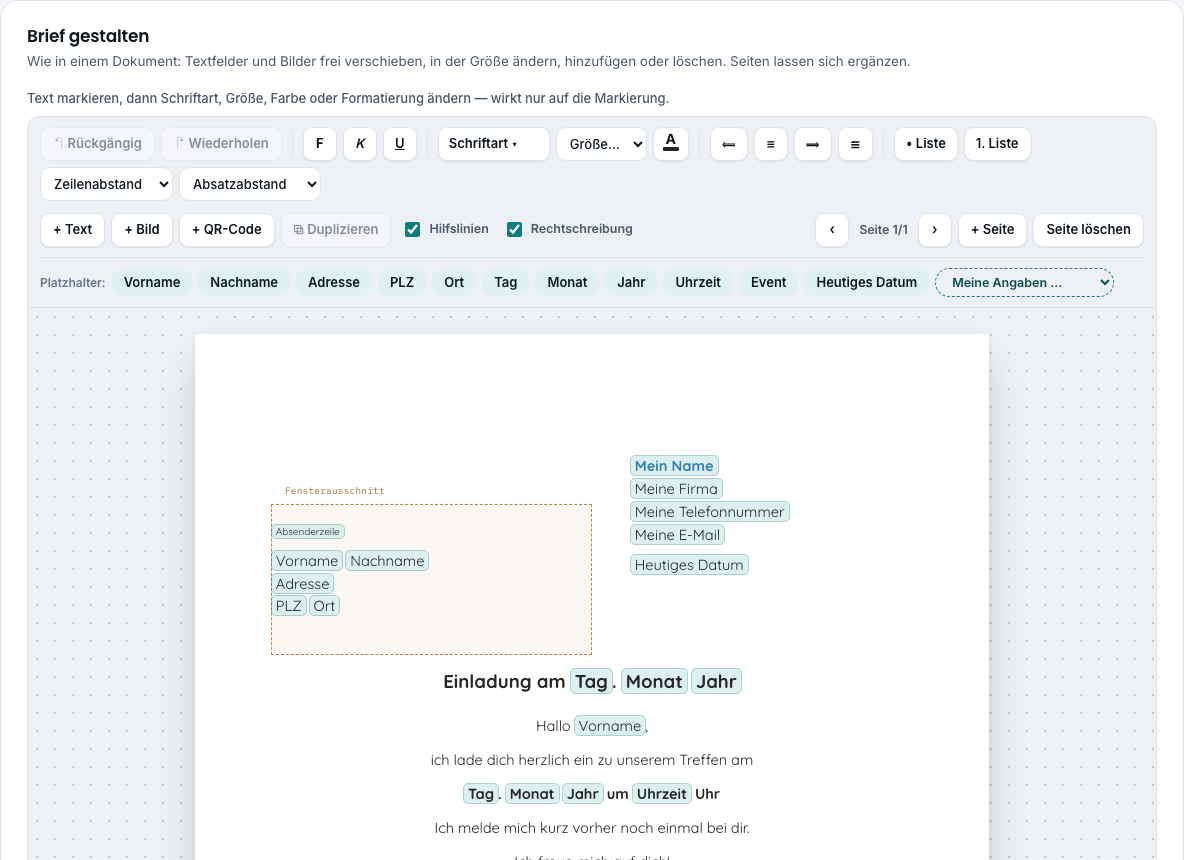
Im Bereich Serienbrief siehst du unter „Brief gestalten“ deine Vorlage wie ein DIN-A4-Blatt. Jedes Stück Text und jedes Bild ist ein eigenes Feld, das du frei bearbeiten kannst.
Felder bearbeiten
| Was | So geht es |
|---|---|
| Text ändern | In das Feld klicken und tippen. Platzhalter (farbige Marken) bleiben unverändert stehen. |
| Verschieben | Feld anklicken und am Griff ✥ (links oben) ziehen. |
| Größe ändern | An einer der vier Ecken ziehen. |
| Löschen | Feld anklicken und auf das rote × (rechts oben) klicken. |
| Mehrere Felder | Auf freier Fläche ein Rechteck aufziehen oder mit Umschalt/Cmd-Klick weitere Felder dazunehmen; dann gemeinsam verschieben. |
| Hilfslinien | Beim Verschieben zeigen pinke Linien, wenn ein Feld mit anderen fluchtet. Mit gedrückter Alt-Taste rastet nichts ein; das Häkchen „Hilfslinien“ schaltet sie ganz aus. |
| Duplizieren | Feld auswählen, dann ⧉ Duplizieren oder Strg/Cmd+D. Die Kopie liegt 6 mm versetzt und ist danach ausgewählt. Das geht auch mit mehreren Feldern gleichzeitig. |
| Rückgängig | Rückgängig / Wiederholen oder Strg/Cmd+Z und Umschalt+Strg/Cmd+Z. |
Text formatieren
Markiere zuerst den Text, dann wirkt die Werkzeugleiste nur auf die Markierung:
- F fett, K kursiv, U unterstrichen; dahinter ⟸ ≡ ⟹ ☰ für linksbündig, zentriert, rechtsbündig und Blocksatz.
- • Liste und 1. Liste machen aus der Zeile mit dem Cursor eine Aufzählung oder nummerierte Liste (nochmal klicken hebt sie auf). Markierst du mehrere Zeilen, werden alle zu Listenpunkten.
- Zeilenabstand und Absatzabstand gelten für das ganze Textfeld: Feld anklicken (oder Cursor hineinsetzen) und den Wert wählen. „Standard“ stellt den ursprünglichen Abstand wieder her.
- Rechtschreibung: Tippfehler werden rot unterschlängelt (nur am Bildschirm, nie im Ausdruck). Rechtsklick auf das Wort zeigt Vorschläge. Mit dem Häkchen „Rechtschreibung“ schaltest du es ab.
- Schriftart: Die Liste zeigt eine Vorschau mit deinem markierten Text; zuletzt benutzte Schriften stehen oben. Über Eigene Schrift hochladen lädst du
.ttf,.otf,.woff,.woff2oder eine.zipmit mehreren Schriften hoch (je Datei bis 10 MB). Eigene Schriften bleiben in deinem Browser. - Größe und Farbe (A mit Balken). Ein Klick auf „Farbe zurücksetzen“ stellt die Standardfarbe wieder her.
- Die Leiste zeigt bei Markierung an, welche Schrift, Größe, Farbe und welche Formatierung gerade gilt.
Bilder, QR-Codes und Seiten
- + Text legt ein neues Textfeld an.
- + Bild lädt ein Logo oder Foto (JPG, PNG, WebP oder GIF; bis 3 MB). Es wird in deiner Vorlage gespeichert.
- + QR-Code erzeugt aus einer Adresse oder einem Link einen QR-Code. Sobald der QR-Code ausgewählt ist, trägst du den Link in der Leiste über dem Briefblatt ein; der Code aktualisiert sich sofort.
- + Seite / Seite löschen und die Pfeile ‹ › verwalten mehrere Seiten. Beim Drucken erscheint jede Seite für jeden Empfänger.
Platzhalter
Platzhalter sind farbige Marken im Text. Beim Drucken wird jede durch den passenden Wert ersetzt. Du fügst sie mit den Knöpfen unter „Platzhalter“ in der Werkzeugleiste ein: Cursor in das Textfeld setzen, dann klicken. Sie lassen sich wie normaler Text formatieren (Schrift, Größe, Farbe, fett).
Aus der Adressliste (je Empfänger)
| Platzhalter | Ergebnis |
|---|---|
| Vorname, Nachname | Name des Empfängers |
| Adresse, PLZ, Ort | Straße mit Hausnummer, Postleitzahl, Ort |
| Tag, Monat, Jahr, Uhrzeit | Termin, zum Beispiel 12, Oktober, 2026, 18:00 |
| Event | Art der Veranstaltung aus der Spalte „Event“ — ein führendes „Party“ wird weggelassen (aus „Party clean“ wird „clean“) |
| Heutiges Datum | Das Datum des Druckens, zum Beispiel 19. September 2026 |
Deine Angaben („Meine Angaben …“)
Über die Auswahl Meine Angaben … setzt du deine Absenderdaten ein — jeder Nutzer sieht dabei seine eigenen Angaben:
| Platzhalter | Ergebnis |
|---|---|
| Mein Name, Vorname, Nachname, Firma | Deine Personendaten |
| Meine Straße, PLZ, Ort, PLZ + Ort | Deine Anschrift |
| Meine Telefonnummer, E-Mail, Webseite | Deine Kontaktdaten |
| Meine Bank, IBAN, BIC, PayPal-Adresse | Deine Zahlungsangaben |
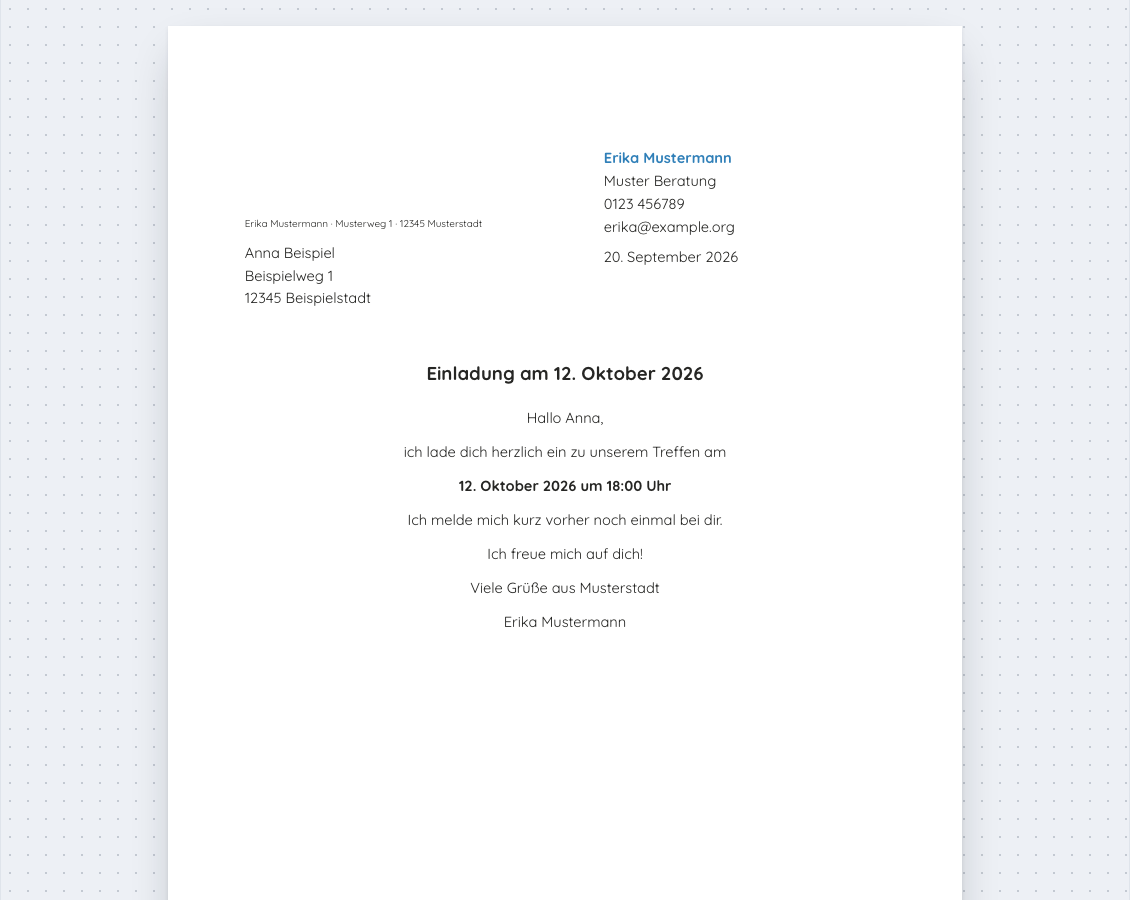
| Absenderzeile | „Name · Straße · PLZ Ort“ in einer Zeile — für die kleine Zeile über dem Adressfenster |
| Kontaktzeile, Bankzeile | Telefon · E-Mail · Webseite bzw. Bank · IBAN · BIC in einer Zeile, ideal für die Fußzeile |
Nicht ausgefüllte Angaben bleiben im Brief einfach leer. Mit der Schaltfläche Vorschau mit echten Daten siehst du sofort, wie es aussieht.
Vorlagen verwalten
Oben im Serienbrief-Bereich wählst du unter Vorlage deine Arbeitsgrundlage.
| Auswahl / Knopf | Bedeutung |
|---|---|
| Globale Vorlage | Die fertige Vorlage, die für alle bereitsteht. Du startest damit und darfst sie in deiner Arbeitskopie beliebig ändern, ohne dass andere davon etwas merken. |
| Speichern | Speichert die aktuelle Vorlage unter ihrem Namen (beim ersten Mal fragt die Seite nach einem Namen). |
| Speichern unter… | Legt eine Kopie mit neuem Namen an. |
| Löschen | Löscht die aktuell geöffnete gespeicherte Vorlage. |
| Globale Vorlage neu laden | Ersetzt deine Arbeitskopie durch die neueste globale Vorlage (mit Rückfrage; eigene Änderungen daran gehen verloren). |
| Als Datei sichern / Aus Datei laden | Sichert die Vorlage als Datei auf deinem Computer und lädt sie später oder auf einem anderen Konto wieder ein. |
Grenzen: bis zu 30 gespeicherte Vorlagen, je Vorlage etwa 6 MB (Bilder zählen mit), insgesamt 60 MB pro Konto.
Drucken und PDF
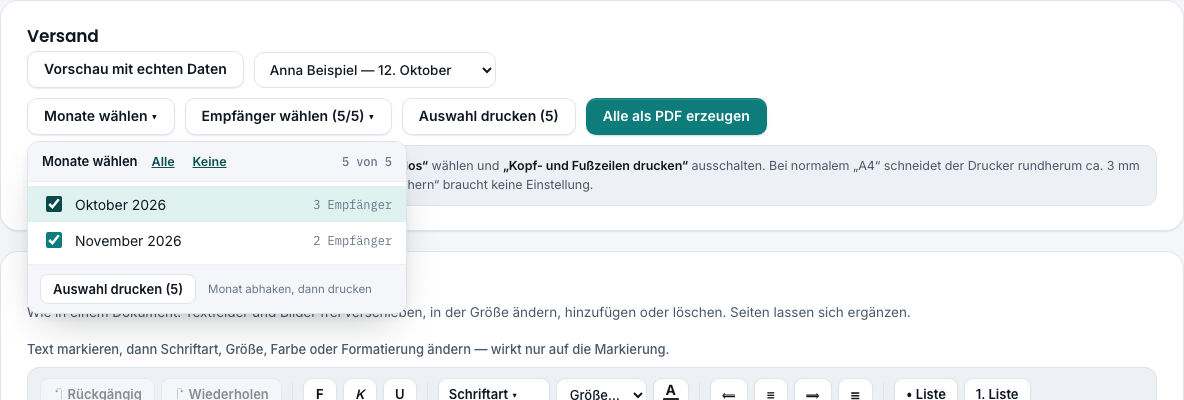
Im Kasten Versand steuerst du, wer einen Brief bekommt:
| Knopf | Was er macht |
|---|---|
| Vorschau mit echten Daten | Zeigt den Brief mit den Daten des Empfängers, den du daneben wählst. „Zur Bearbeitung“ geht zurück in den Editor. |
| Monate wählen | Zeigt alle Monate aus deiner Liste (mit Anzahl der Empfänger). Mit Häkchen wählst du einen oder mehrere Monate, zum Beispiel September und Oktober. |
| Empfänger wählen | Zeigt jeden einzelnen Empfänger zum An- und Abhaken. Monate und Empfänger nutzen dieselbe Auswahl; die Häkchen in der Adressliste stimmen damit überein. |
| Auswahl drucken (n) | Druckt nur die gewählten Empfänger. |
| Alle als PDF erzeugen | Erzeugt Briefe für alle Empfänger. |
Ein Klick auf einen der Druckknöpfe öffnet den Druckdialog deines Browsers. Für jede Vorlagenseite und jeden Empfänger entsteht ein Blatt.
Prüfung vor dem Druck
Bevor gedruckt wird, prüft das Programm die Briefe und zeigt das Fenster „Vor dem Drucken prüfen“, wenn etwas auffällt:
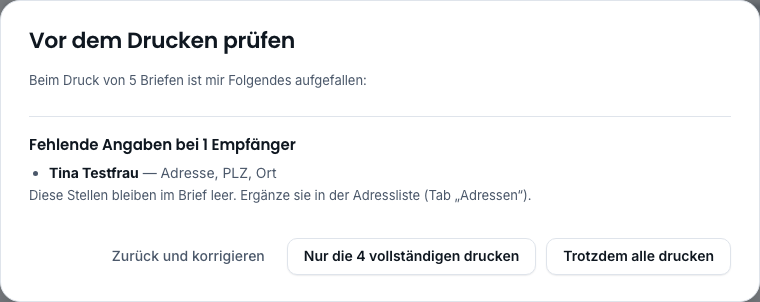
- Fehlende Angaben: Der Brief enthält einen Platzhalter (zum Beispiel Adresse oder Uhrzeit), aber in deiner Liste ist dafür nichts eingetragen. Das Fenster nennt jeden betroffenen Empfänger mit den fehlenden Feldern.
- Fehlt bei allen Empfängern: Wahrscheinlich fehlt eine Spalte in deiner Datei.
- Text ragt über die Seite hinaus: Bei einem Empfänger wird der Text zu lang und würde abgeschnitten (zum Beispiel bei einem sehr langen Namen).
- Wählen kannst du Zurück und korrigieren, Nur die vollständigen drucken oder Trotzdem alle drucken. Ist alles in Ordnung, wird ohne Rückfrage gedruckt.
- Fehlende eigene Angaben (zum Beispiel keine Webseite) halten den Druck nicht auf; sie werden nur erwähnt, wenn ohnehin ein Problem vorliegt.
Richtig einstellen
- Als PDF speichern: Im Druckdialog „Als PDF sichern“ wählen. Es sind keine weiteren Einstellungen nötig.
- Auf Papier drucken: Papierformat „A4 randlos“ wählen und „Kopf- und Fußzeilen drucken“ ausschalten. Bei normalem „A4“ schneidet der Drucker rundherum etwa 3 mm ab, und die Fußzeile kann auf eine zweite Seite rutschen.
- Prüfe vorher in der Vorschau, ob der Text in die Felder passt. Ragt ein Feld über die Seite hinaus, warnt der Editor mit einer roten Markierung.
Datenschutz und Konto
| Daten | Wo sie liegen |
|---|---|
| Adressliste (CSV) | Nur im geöffneten Browser-Tab. Wird nie an den Server gesendet und beim Schließen oder Abmelden gelöscht. |
| Vorlagen und Arbeitsstand | Auf dem Server in deinem Konto; nur du kannst sie abrufen. |
| Deine Angaben | Auf dem Server in deinem Konto; nur du siehst sie. |
| Eigene Schriften, letzte Schriften | Nur in deinem Browser. |
| Passwort | Nur als verschlüsselter Hash, nie im Klartext. |
Unter Konto (obere Leiste) findest du:
- Passwort ändern — dabei werden alle anderen Geräte abgemeldet.
- Anmelde-E-Mail ändern — mit Bestätigung durch dein Passwort.
- Meine Vorlagen als Datei herunterladen — alle deine gespeicherten Daten als Sicherung.
- Konto löschen — löscht dein Konto mit allen Vorlagen und Angaben endgültig.
Die vollständige Erklärung steht in der Datenschutzerklärung.
Häufige Probleme
Ich kann mich nicht anmelden.
Prüfe E-Mail und Passwort (Groß-/Kleinschreibung beim Passwort beachten). Steht dort „noch nicht freigeschaltet“, wartet dein Konto auf den Administrator. Nach mehreren Fehlversuchen musst du einige Minuten warten. Passwort vergessen: Administrator um ein Einmal-Passwort bitten.
Die Registrierung geht nicht.
Hast du „Ich bin ein Mensch“ angehakt und wartet bis „Bestätigt“ dasteht? Ist die E-Mail-Adresse schon registriert, meldet die Seite das. Ist die Registrierung vorübergehend geschlossen, fehlt auf der Startseite der Knopf „Registrieren“; wende dich dann an den Administrator.
Meine Adressen sind weg.
Das ist Absicht: Sie bleiben nur im Tab und werden beim Schließen oder Abmelden gelöscht. Lies die Datei einfach neu ein. Deine Vorlagen sind davon nicht betroffen.
„Spalte Kunde oder GastgeberIn nicht gefunden“.
Die Kopfzeile deiner Datei enthält keine dieser Spalten. Prüfe, ob du den Original-Export verwendest und ob als Trennzeichen ein Semikolon benutzt wird.
Bei einem Empfänger steht „keine Adresse erkannt“.
In der Spalte „Kunde“ fehlt die Anschrift oder sie hat nicht die Form Vorname Nachname, Straße Nr, PLZ Ort. Der Eintrag bleibt trotzdem in der Liste: Klicke einfach in der Liste (Bereich „Adressen“) auf die Zellen Adresse, PLZ und Ort und trage sie ein.
Beim Drucken erscheint „Vor dem Drucken prüfen“.
Das Programm hat gefunden, dass bei einem Brief etwas fehlt oder zu lang ist. Lies im Fenster nach, bei wem, und korrigiere es in der Adressliste oder im Brief. Du kannst auch nur die vollständigen Briefe drucken lassen.
Meine Änderungen an der Adressliste sind weg.
Sie bleiben beim Neuladen der Seite erhalten, aber nicht nach dem Schließen des Tabs oder dem Abmelden — die Liste liegt ja nur im Browser. Wenn du sie behalten willst: „Als CSV speichern“ und später wieder einlesen.
Beim Drucken erscheinen leere Seiten oder die Fußzeile springt auf Seite 2.
Wähle im Druckdialog das Papierformat „A4 randlos“ und schalte „Kopf- und Fußzeilen drucken“ aus. Alternativ als PDF sichern.
Meine Schrift erscheint nicht im Ausdruck.
Eigene Schriften liegen nur in deinem Browser. Lade sie auf dem Gerät hoch, auf dem du druckst, und wähle sie erneut aus. Bei geteilten Vorlagen funktioniert die Schrift nur bei denen, die sie ebenfalls hochgeladen haben.
Ein Bild lässt sich nicht hochladen.
Bilder dürfen bis 3 MB groß sein und müssen JPG, PNG, WebP oder GIF sein. Verkleinere das Bild vorher, zum Beispiel in der Fotos-App.
Die Vorlage lässt sich nicht speichern.
Du hast vermutlich eine Grenze erreicht (30 Vorlagen, etwa 6 MB je Vorlage, 60 MB gesamt). Lösche nicht mehr benötigte Vorlagen oder verkleinere große Bilder.
Am Handy oder Tablet lässt sich der Brief schlecht bearbeiten.
Den Brief-Editor bedienst du am besten am Computer. Die Adressliste und der Druck funktionieren auch auf dem Tablet.
Weitere Fragen? Die Kontaktdaten stehen im Impressum.